
Dans le paysage éducatif actuel, Lycée Connecté s’impose comme une plateforme centrale où chaque acteur — élèves, parents et personnel — peut accéder à un ensemble d’outils pédagogiques et administratifs. En 2025, l’Espace Numérique et l’interface utilisateur ont été optimisés pour offrir une expérience plus fluide et sécurisée: consultation des informations administratives, emploi du temps, Pronote pour les notes et bulletins, partage de ressources, et échange de messages au sein d’un espace de travail collaboratif. L’objectif de ce tutoriel Lycée Connecté est de transformer la connexion en une utilisation efficace et sereine du portail, avec des conseils concrets sur la gestion des comptes, l’organisation des documents et les échanges entre utilisateurs. Ce guide vous accompagne pas à pas, du premier accès à la navigation avancée, en privilégiant l’accès sécurisé et une gestion intelligente des ressources.
Que vous soyez élève cherchant à retrouver rapidement ses cours, parent souhaitant suivre les bulletins, ou personnel administratif gérant les emplois du temps, ce guide exploite les possibilités offertes par l’Espace Numérique et la plateforme éducative pour gagner du temps et gagner en autonomie. À chaque étape, vous découvrirez des astuces pratiques et des exemples concrets pour éviter les pièges courants et tirer le meilleur parti des fonctionnalités proposées.
Comment se connecter et utiliser efficacement son espace numérique sur Lycée Connecté : Guide pratique et rapide
Pour se connecter à Lycée Connecté, il faut disposer d’un compte Educonnect. Les parents doivent créer ce compte eux-mêmes via EduConnect, tandis que les identifiants et mots de passe des élèves sont distribués par l’établissement. L’accès se fait ensuite depuis le bureau virtuel du lycée, en cliquant sur le bouton dédié. Cette étape déclenche une expérience fluide grâce à une gestion centralisée des identifiants et une procédure de réinitialisation du mot de passe.
- Pré-requis sécurité : compte Educonnect et mot de passe robuste; ne partagez pas vos identifiants.
- Rôle et profil : les droits varient selon le statut (élève, parent, personnel); adaptez vos usages.
- Accès au portail : sélectionnez l’espace Lycée Connecté dans le bureau virtuel et saisissez vos informations.
- Gestion des mots de passe : utilisez l’option « mot de passe oublié ? » et assurez une adresse mail à jour pour les réinitialisations.
| Élément | Description | Exemple |
|---|---|---|
| Compte Educonnect | Identifiants fournis par l’établissement selon le statut | élève01 |
| Identifiant Lycée Connecté | Format typique : 4 lettres prénom + point + nom | pierre.dupont |
| Mot de passe | Doit respecter les règles de sécurité; possibilité de réinitialisation par mail | G3nR0t!9 |
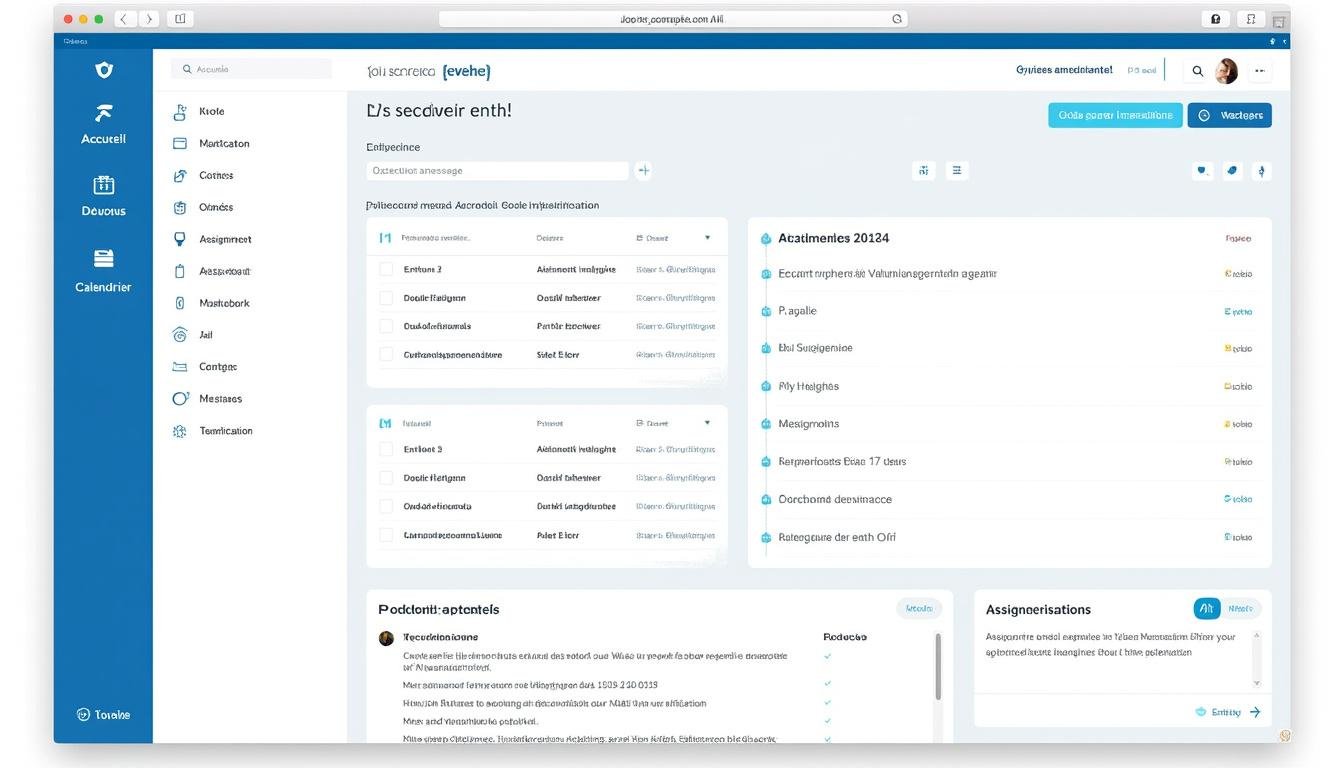
Connexion et premiers pas sur Lycée Connecté
Une fois sur la page de connexion, saisissez vos identifiants Educonnect et suivez les instructions pour personnaliser votre mot de passe. Si vous êtes un élève ou un parent, vos options et menus s’ajusteront automatiquement en fonction de votre rôle. Pour les personnels, les identifiants académiques suivent les mêmes règles d’accès que votre messagerie interne.
- Accéder au bouton Lycée connecté sur le bureau virtuel du site du lycée.
- Saisir l’identifiant et le mot de passe fournis ou réinitialiser ce dernier si nécessaire.
- Personnaliser le mot de passe selon les exigences de sécurité affichées.
- Prochaines étapes : découvrir les contenus et les outils disponibles dans votre espace personnel.
Besoin d’aide supplémentaire ? pour découvrir toutes les étapes pour accéder à l espace numérique Lycée Connecté, suivez le guide étape par étape et contactez l’administrateur si nécessaire.
Utilisation efficace de l’Espace Numérique sur Lycée Connecté
Le portail regroupe des outils essentiels comme les informations administratives, l’emploi du temps, Pronote pour les notes, les documents mis en ligne par les enseignants et l’espace de stockage personnel. En 2025, l’objectif est d’améliorer l’accessibilité et la productivité des utilisateurs, avec une interface plus intuitive et des options de collaboration simples à mettre en place.
- Communications et cours : messages, échanges dans des groupes, ressources mises en ligne par les enseignants.
- Agenda et notes : emploi du temps, cahier de textes, bulletins et évaluations dans Pronote.
- Ressources et stockage : sauvegarde et organisation des documents dans l’espace personnel.
- Collaboration : travail d’équipe via des groupes et partage de documents.
| Fonctionnalité | Avantages | Bonnes pratiques |
|---|---|---|
| Accès aux contenus | Cours et supports centralisés | Structurez vos dossiers par matière et année |
| Pronote et notes | Suivi pédagogique en temps réel | Vérifiez les notes régulièrement et réagissez rapidement |
| Messagerie et groupes | Échanges rapides et travail collaboratif | Utilisez les fils de discussion pour clarifier les tâches |

Gestion de documents et communications
Ordonnez vos ressources avec une hiérarchie claire et des noms explicites. Favorisez les échanges dans des groupes dédiés et activez les notifications pour ne rien manquer. Cette approche vous aide à gagner du temps et à rester organisé lors de projets ou devoirs communs.
- Nommer clairement les fichiers et dossiers
- Archiver les anciennes ressources pour garder l’espace lisible
- Utiliser les groupes pour coordonner les travaux en équipe
- Consulter régulièrement les messages et les rubriques des cours
| Scénario | Action recommandée | Impact |
|---|---|---|
| Projet collectif | Répartir les tâches via les groupes | Réduction du retard et meilleure coordination |
| Suivi des notes | Consulter Pronote et prévenir l’enseignant en cas de doute | Meilleure préparation des contrôles |
| Gestion documents | Structurer par matière et année | Recherche plus rapide des ressources |
Accès sécurisé et support technologique
L’accès sécurisé repose sur une gestion centrale des identifiants et des credentials. Pour les élèves, les identifiants suivent le format 4 premières lettres du prénom + . + nom, et le mot de passe peut être réinitialisé via l’e-mail associé. Pour le personnel, la connexion s’effectue avec les identifiants académiques (les mêmes que ceux pour la messagerie interne). En cas de problème, l’administrateur du lycée peut être contacté pour obtenir une assistance rapide et personnalisée.
- Accès sécurisé : vérifications en deux étapes possibles selon le paramétrage régional
- Récupération de mot de passe : option « mot de passe oublié ? » avec vérification de l’adresse mail
- Identifiants personnels : élèves et parents via Educonnect; personnel via identifiants académiques
| Cas | Identifiants | Procédure |
|---|---|---|
| Élève | pppp.nom | Mot de passe réinitialisable par e-mail |
| Parent | utilise Educonnect | Accès conforme au rôle |
| Personnel | identifiants académiques | Utiliser le même login que la messagerie académique |
Support technologique et assistance
En cas de blocage, contactez l’administrateur via le canal prévu sur l’espace de votre lycée. Le support technologique accompagne les questions liées à la connexion, à la gestion de compte et à l’accès aux ressources. Pour les personnels et les parents, une assistance rapide permet d’éviter les retards dans les devoirs et les évaluations.
- Vérifier les identifiants et les droits d’accès
- Utiliser les guides et tutoriels fournis par l’établissement
- Contacter l’administrateur pour une résolution accélérée
Comment obtenir mes identifiants Educonnect ?
Les identifiants Educonnect sont fournis par l’établissement lors de l’inscription. Si vous ne les avez pas reçus, demandez-les à votre enseignant ou à l’administrateur du ENT.
Comment récupérer mon mot de passe oublié ?
Cliquez sur « mot de passe oublié ? » dans l’écran de connexion et suivez les instructions envoyées à l’adresse e-mail associée à votre compte.
Quelle différence entre compte élève et compte personnel ?
Le compte élève donne accès aux ressources liées à la scolarité (cours, notes, emploi du temps), tandis que le compte personnel (Parent ou Personnel) ouvre des outils adaptés à votre rôle et à la communication avec l’établissement.
Comment contacter l’administrateur du Lycée Connecté ?
Utilisez l’option ‘Envoyer un message à l’administrateur’ disponible dans l’ENT ou contactez le support technique via le portail de votre lycée.